B2B订货系统
>
后台使用说明
>
移动商城
>
 商城各类模块编辑详解
1、顶部广告轮播图
本模块为默认模块,无需手动添加。
顶部广告轮播图编辑页:点击右侧操作中的“编辑”按钮,如图一所示;可进入广告列表编辑页面,点击右上角“新增广告”按钮,可自行编辑广告图片,如图二所示;
图一:

图二:

图三:广告编辑页

|
参数
|
作用
|
|
广告编号
|
不可编辑,由系统生成。
|
|
广告名称
|
可自定义编辑。
|
|
广告链接
|
输入链接网址,点击该张广告图片可跳转到链接页面。
|
|
广告位排序
|
该排序用于使用多个广告图片情况下,可根据需求将广告图片进行排序显示。
|
|
广告状态
|
提供显示、隐藏两种状态;一般选择显示,若选择隐藏,则无法出现在移动页面。
|
|
广告图片
|
采用950*400尺寸(单位:像素,宽*高;或使用同比例的图片,但宽度不要少于400像素)的图片;点击右侧“上传图片”按钮,即可上传所需图片。
|
以上内容完成后,点击“保存”按钮,即可新增广告轮播图。
2、公告信息模板
点击右上角“添加模块”按钮,即可新增公告信息模块,如下图:

模板页:

|
参数
|
作用
|
|
模板类型
|
提供多种模板类型,根据需求选择模板类型。
|
|
是否启用
|
只有选中启用后才可在移动端显示该模块类型。
|
新增其他模板类型操作如上。
公告信息编辑页:

|
参数
|
作用
|
|
公告标题
|
可自定义编辑。
|
|
公告链接
|
可手动输入跳转网址或点击“生成优惠券领取页链接”按钮生成公告链接。
|
点击右侧  添加按钮,即可新增空白公告信息栏。
3、分类设置模板
新增分类
点击右上角“新增分类”按钮,如下图一所示,弹出分类编辑页,如图二所示:
图一:

图二:

|
参数
|
作用
|
|
分类状态
|
提供显示、隐藏两种状态;一般选择“显示”只有显示后才可在商城中显示出来。
|
|
图片
|
采用400*400尺寸(单位:像素,宽*高;或使用同比例的图片)的图片;点击上方“上传图片”,即可上传所需图片。
|
以上内容完成后,点击“保存”按钮,即可新增分类。
4、指定品牌模板
点击“添加模板”按钮,选中指定品牌类型,如下图:

链接地址:提供两种方式:方式一:手动输入网址;方式二:选择链接类型(品牌、商品分类、促销),选择品牌后点击旁边的“生成链接地址”按钮,即可系统生成链接地址。
链接地址以“更多”形式显示在移动端页面。
指定品牌编辑页:

版内广告设置:可在该模板内设置广告图片,且最多只能添加3个广告。
5、指定商品模板或促销商品模板
点击“添加模板”按钮,选择指定商品模板类型,如下图所示:

样本:提供每行一列、每行两列、横向滚动三种样本。
6、指定分类模板
指定分类编辑页:

选中所需分类,如图①处,然后点击保存,如图②处,在③处就会显示出所选分类。
为分类添加商品,每个分类最多可添加2个商品,如下图:

点击A处,弹出添加商品弹框,在B处选中所需添加商品后,点击C处“确定添加”按钮后,将会在D处显示出所添加的商品。
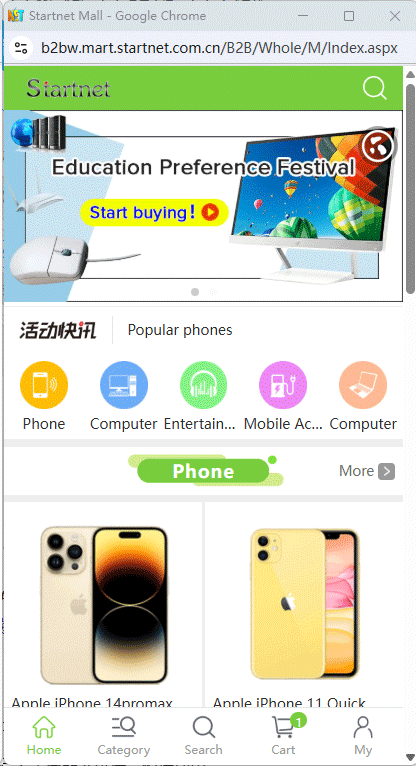
以上模板设置完成,可以点击“浏览效果”按钮查看浏览效果,首页模板。
7、上架功能
只有已上架商品才可供各模块使用。

