协同办公
>
OA系统
>
App端
>
 OA系统手机App端
首页提供填写、查询和审批三大核心功能模块,支持随时随地进行业务申请、提交和审批,有效提升办公效率。
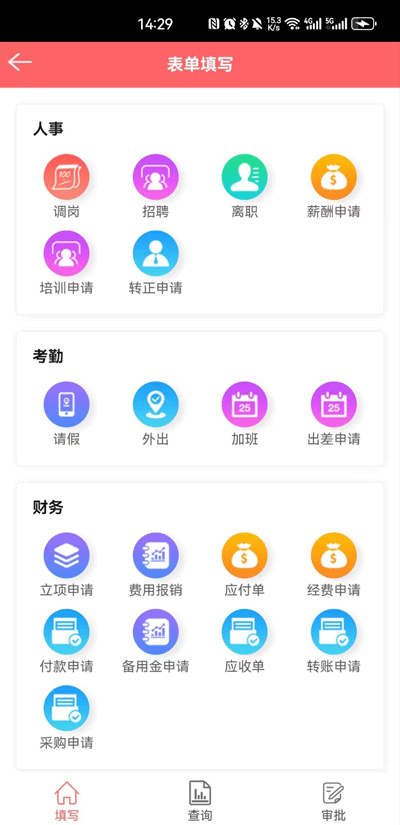
首页界面如下图所示:
1、表单填写
表单填写主要用于员工在移动端发起各类业务流程申请,已预制人事、考勤、财务和行政四大类常用业务。
点击“填写”图标按钮,进入表单填写界面(首页默认页面)。以人事业务模块下的培训申请为例,已预制调岗、招聘、离职、薪酬申请、培训申请等表单。
点击“培训申请”图标,进入培训申请页面,按要求填写表单内容,带星号是必填项,附件按钮支持图片格式、word文档以及TXT格式,根据需求添加。
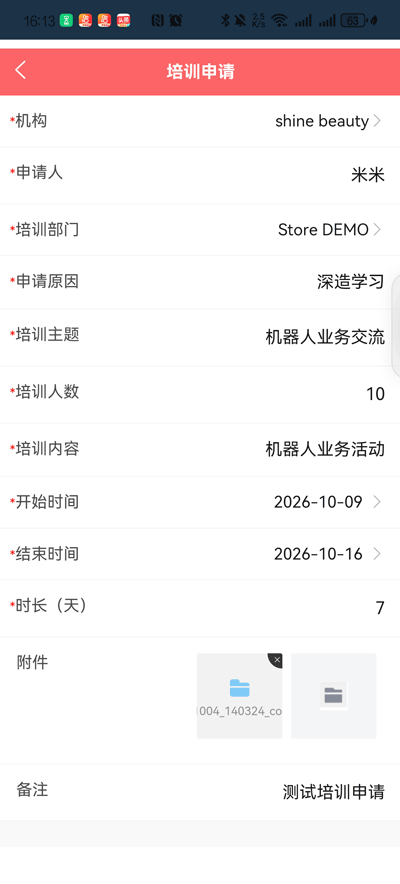
以上内容完成后,点击“保存”按钮即可。
2、表单查询
已提交的表单可以在这里搜索查询条件进行筛选查询,比如单据类型、时间范围、审批状态等。
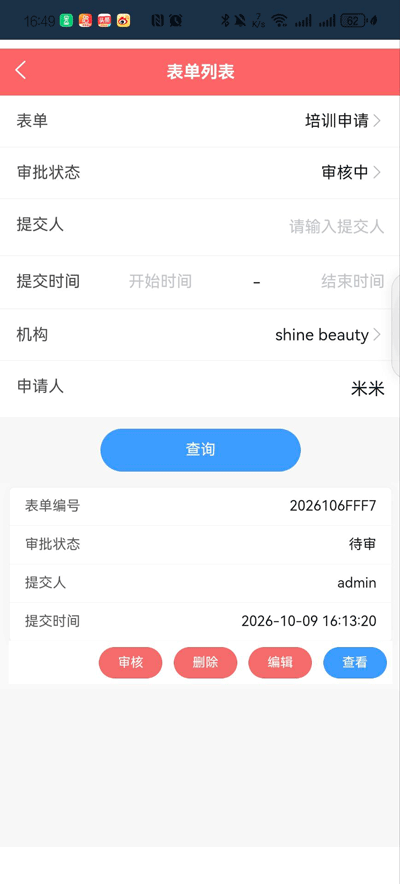
①审核表单
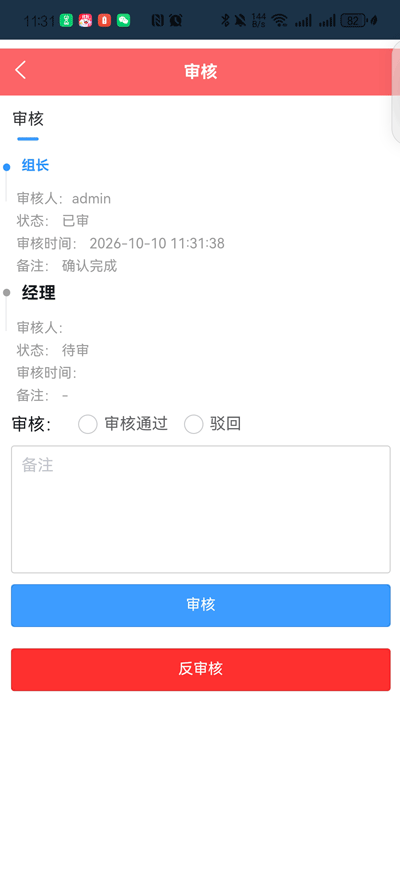
审核表单需在PC端管理人员设置审核流程后,该管理人员拥有权限后才能使用“审核”按钮,参考审批流程。未设置的会弹出提示,如下图所示:

审核流程设置多级审核人情况下,单据需要逐级审核,反审核也是需要逐级反审核。例如该张单据第一级需要组长审核通过完成后,再由经理审核通过完成后,该张单据才算审核成功。反审核也是先由经理反审核通过后,再由组长反审核通过,该张单据才会恢复未审核状态。
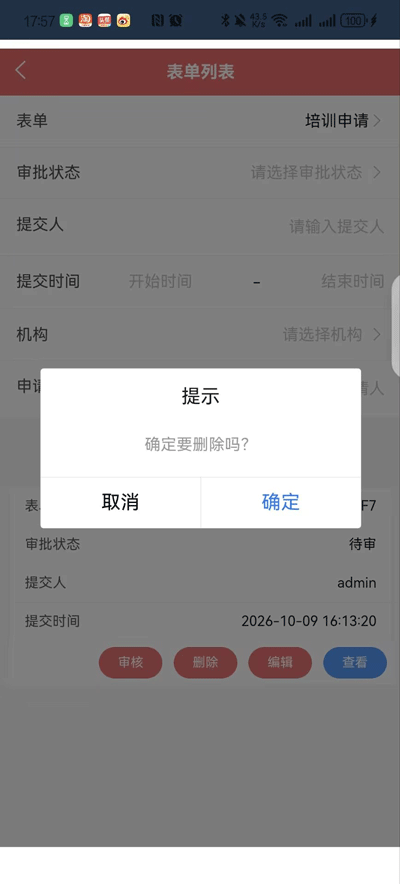
②删除表单
在查询页面,选择要删除的表单,点击“删除”按钮,确认无误后便可删除。
③编辑表单
点击“编辑”按钮,进入编辑页面,可对已提交的表单进行修改编辑,编辑权限设置参考表单权限管理,编辑完成后点击“保存”按钮即可。
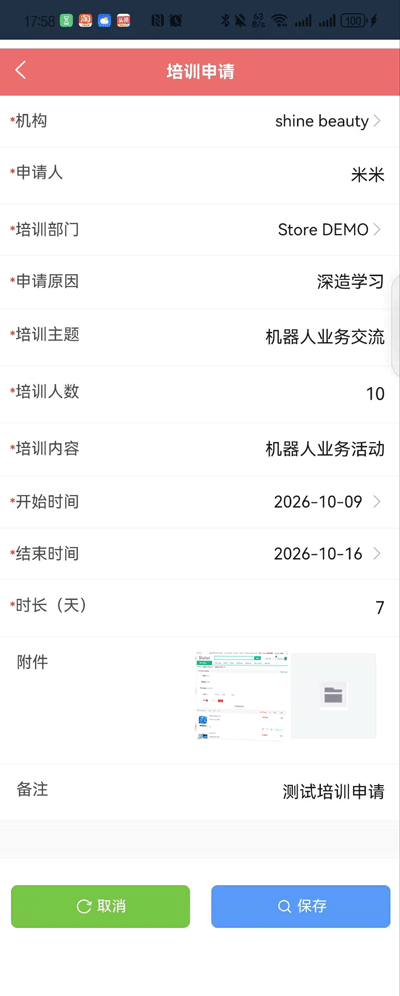
④查看表单
点击“查看”按钮,可查看该张表单内容。
3、表单审批
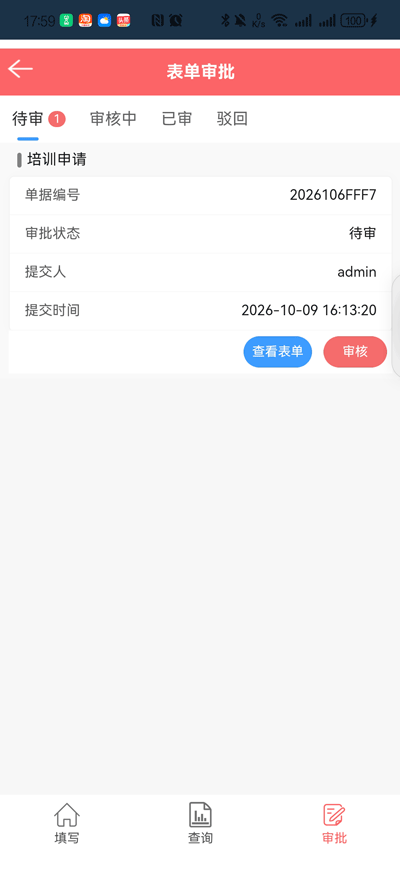
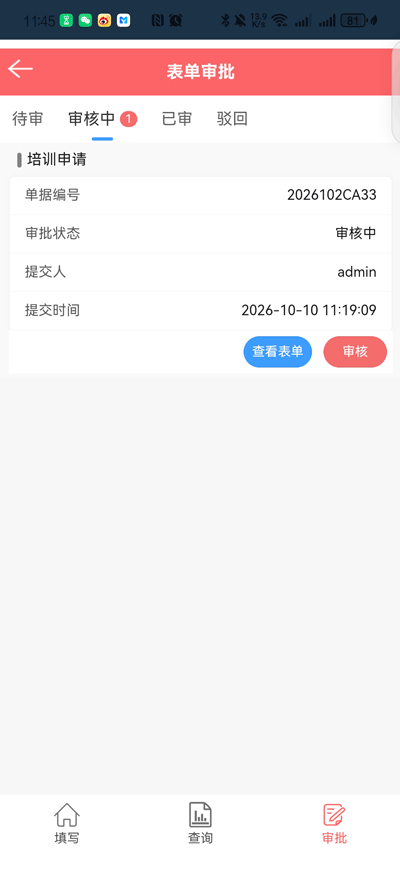
点击“审批”图标,进入表单审批界面,系统会显示需要审批的单据。点击“查看表单”按钮,可查看详情申请内容。点击“审核”按钮会回到审核界面,例如单据设置多级审核人审核,部分实现审核通过,会显示在审核中列表。